安装jenkins
java环境准备
jenkins主要依赖的java环境 所以确保电脑中java环境准确就绪支撑软件检测是否已经部署了java环境在终端输入
$ java –version如果出现类似于如下的字样 则标识您已经安装了java环境
$ java version "1.8.0_77"若出现如下
$ - bash: java: command not found则表示没有安装java环境 则需要下载java安装下载地址 (1.8版本,后续下载版本下载地址可能会有变化) jre 1.8 下载安装后重复上述步骤 确保java环境成功搭建
在mac上安装jenkins
- 安装HomeBrew jenkins依赖HomeBrew包管理,所以我们要先安装homebrew, 若已安装则跳转,查看方法
$ brew -v若正确显示版本信息则代表安装成功安装homebrew( 参考网站 )安装完成之后 homebrew的源在国外,所以我们需要配置一下使之下载的快一点参考网站 http://ban.ninja 在终端中输入
$ vim ~ /.bash_rc在文件最后一行 添加七牛cdn加速
$ export HOMEBREW_BOTTLE_DOMAIN = http: / / 7 xkcej.dl 1 .z 0 .glb.clouddn.com注:以上工作都是前期准备,因为大部分包管理(包括brew和gem)的源都在国外,所以可能下载速度会很感人
- 开始安装jenkins 在终端输入
$ brew install jenkins根据提示操作即可完成 大概需要不到5分钟(排除网络原因) 至此,jenkins环境搭建成功
安装fastlane和fir-CLI
fastlane和fir-CLI工具介绍
fastlane 和 fir-CLI 是一组工具套件,旨在实现iOS应用发布的自动化,并且提供一个良好的持续集成和部署流程,只需要一个点击或者一个命令就可以触发这个流程
shenzhen已经由 一年 以上没有更新了,很多功能都并不是很好用了,所以在这里我们才会安装fastlane这个工具,截止到2016年07月,fastlane工具还是可以上传到itc的
rubygems环境搭建
fastlane 和 shenzhen都是ruby编写的 所以要用到gem安装 查看当前的ruby版本
$ ruby –v若输出
$ ruby x.x.x代表ruby gem安装成功已经安装,若没有安装rubygems 可以利用我们刚刚搭建好的brew包管理来安装gem
$ brew install ruby注:gems其实是ruby的包管理,ruby自1.9.2以后已经安装gems gem安装完成后我们还要修改ruby的下载源到国内 参考网站(只需要了解到该网站下的 如何使用 就可以了) http://gems.ruby-china.org/
安装fastlane
安装 fastlane 和 shenzhen 的前提是确保已经安装了xcode-tool-chain工具链,如果本地没有安装这个工具链,需要下载并安装,最简单的办法就是下载xcode
若已经安装了这个工具链(一般本地安装了xcode软件,会自动安装这个工具链的),键入如下命令
$ sudo gem install fastlane可能需要输入密码,密码为现在mac登入账户下的登录密码
如果出现如下错误
- while executing gem ... ( Errno :: EPERM )
键入
$ export GEM_HOME = ~ / .ruby;sudo nvram boot-args = "rootless=0" ; sudo reboot等待重启完成后继续安装fastlane
- $ sudo gem install –n /usr/ local /bin fastlane -- no -ri -- no -rdoc
- $ sudo gem install –n /usr/ local /bin fir-cli -- no -ri -- no -rdoc
为项目初始化fastlane
检查初始化
查看项目code文件夹下,与xcodeproj同级目录下是否存在fastlane文件夹 如果存在,可以跳过这一步,直接进行jenkins设置和环境搭建 如果不存在,则要为项目初始化fastlane了
开始
在终端中cd 到项目所在的文件夹下,注意:与xcodeproj文件同级) 执行下面的命令
$ fastlane init按照提示完成输入 贴几张样例图
- 初始化输入appleid(该appleid 必须是对应着该项目的,而且在本地xcode中已经登录并存在与钥匙串中,并确保证书已经下载)
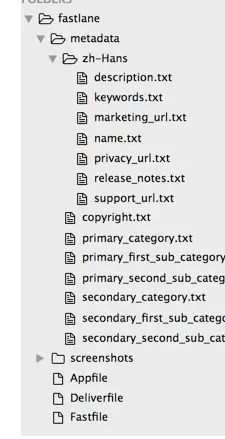
- 核对信息下载文件 fastlane初始化结束后,会在本地生成一个名为fastlane的文件夹文件夹内包含三个文件和两个额外的文件夹
Appfile Deliverfile Fastfile metadata copyright.txt primary_category.txt primary_first_sub_category.txt primary_second_sub_category.txt secondary_category.txt secondary_first_sub_category.txt secondary_second_sub_category.txt zh-Hans description.txt keywords.txt marketing_url.txt name.txt privacy_url.txt release_notes.txt support_url.txt
screenshots
这其中最重要的也是和上传相关最大关联的文件就是Fastfile和metadata文件夹中的zh-Hans文件夹中的内容.
其中: description.txt:是描述这个app的文本文档 keywords.txt::appstore ASO(搜索关键字) marketing_url.txt :销售url name.txt: 应用名称,一般不会修改 release_notes.txt: 应用更新内容, 一般在发布版本的时候都会修改
Fastfile文件样例: (ruby代码)
- # Customise this file , documentation can be found here:
- # https: / / github.com / fastlane / fastlane / tree / master / fastlane / docs
- # All available actions: https: / / github.com / fastlane / fastlane / blob / master / fastlane / docs / Actions.md
- # can also be listed using the `fastlane actions` command
- # Change the syntax highlighting to Ruby
- # All lines starting with a # are ignored when running `fastlane`
- # If you want to automatically update fastlane if a new version is available:
- # update_fastlane
- # This is the minimum version number required.
- # Update this, if you use features of a newer version
- fastlane_version "1.98.0"
- default _platform :ios
- platform :ios do
- before _ all do
- # ENV[ "SLACK_URL" ] = "https://hooks.slack.com/services/..."
- end
- desc "Runs all the tests"
- lane : test do
- scan
- end
- desc "Submit a new Beta Build to Apple TestFlight"
- desc "This will also make sure the profile is up to date"
- lane :beta do
- # match( type : "appstore" ) # more information: https: / / codesigning.guide
- gym(scheme: "example" ) # Build your app - more options available
- pilot
- # sh "your_script.sh"
- # You can also use other beta testing services here ( run `fastlane actions`)
- end
- desc "Deploy a new version to the App Store"
- lane :appstore do
- # match( type : "appstore" )
- # snapshot
- gym(scheme: "example" ) # Build your app - more options available
- deliver(force: true )
- # frameit
- end
- # You can define as many lanes as you want
- after _ all do |lane|
- # This block is called, only if the executed lane was successful
- # slack(
- # message: "Successfully deployed new App Update."
- # )
- end
- error do |lane, exception |
- # slack(
- # message: exception .message,
- # success: false
- # )
- end
- end
- # More information about multiple platforms in fastlane: https: / / github.com / fastlane / fastlane / blob / master / fastlane / docs / Platforms.md
- # All available actions: https: / / github.com / fastlane / fastlane / blob / master / fastlane / docs / Actions.md
- # fastlane reports which actions are used
- # No personal data is recorded. Learn more at https: / / github.com / fastlane / enhancer
到现在为止,所有的准备工作已经就绪,现在我们就要进入jenkins的后台去进行持续集成了.
注意:fastlane的init工作一般只进行一次,如果发现存在fastlane文件夹,就不要进行这个工作了,而且这个文件会随着svn或者git一起上传上去
我已经减少了不必要下载的文件和样例,只保留了两个文件 fastlane/metadata/zh-Hans/下的description.txt和release_notes.txt 因为在我看来,这个文件才是有可能经常会改动的,其他的如果想要修改,可以去 https://itunesconnect.apple.com 上登录去修改
jenkins的配置和自动打包脚本的编写
启动jenkins
在终端输入
$ jenkins –h输出结果:
如果看到最后一行 Jenkins is fully up and running 则代表jenkins启动成功
在浏览器(safiri或chrome中输入地址 127.0.0.1:8080),默认jenkins的启动端口是8080
如果是第一次进入到后台,会有一些基本的配置需要来完成.按照提示来就可以了 到最后一步,会让我们去安装插件,如果网络环境不好,可能会出现安装失败的情况,但是不会影响主要功能的使用
jenkins界面
如果所有的配置都是在正确的,那么你会看到这样的界面

顾名思义: 新建 可以新建一个持续集成的任务 用户 管理用户 任务历史 可以查看持续集成的历史 系统管理 类似于系统设置,一般我们使用的较多的功能则是插件管理. Credentials 管理所有的通行证,可以是git的也可以是svn的……
构建view界面
构建视图view可以查看当前的构建的队列和构建任务的进行情况
搭建基于jenkins的iOS_example_beta项目
- 项目目的 建立该项目的目的主要是为了一键能够将iOS应用 example 能够快速方便的提供给测试人员测试,并且能够将项目一键打包成三个版本(dev,qa,prod)和分发给测试人员测试
- 新建任务 回到主面板,点击新建
- 输入信息 名称我们定为iOS_example_beta 紧接着选择 构建一个只有风格的软件项目 最后点击ok
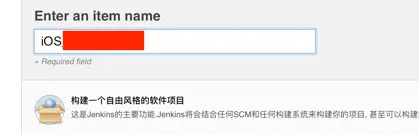
- 源码管理 随后进入一个新的页面 找到源码管理
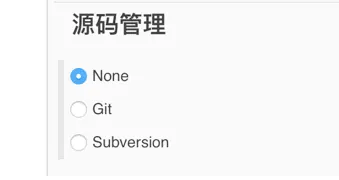
如果发现源码管理中没有找到你想要的 可能是没有安装对应的插件,安装插件的过程如下 主界面系统管理管理插件可选插件找到 GIT plugin 或者Subversion Plug-in勾选后点击最下面的按钮直接安装安装完后重启即可
可能会由于网络的原因,安装失败或根本不能访问到jenkins-ci.org 提供一个subversion.hdi的国内私有下载地址,如果失效,请另行想办法下载
$ wget http: / / 7 xrlqi.com 1 .z 0 .glb.clouddn.com / subversion.hpi下载完成后,上传到jenkins安转即可 主界面系统管理管理插件高级上传插件选择文件后上传完成后重启
插件安装完成后,进入到项目配置页面,找到源码管理 这个项目我们使用的是svn 输入svn的地址和用户名密码
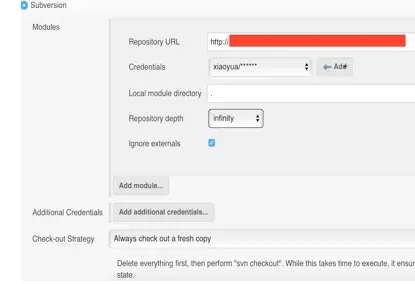
- 添加构建命令 找到 构建 这一栏点击 增加构建步骤 点击 Execute shell
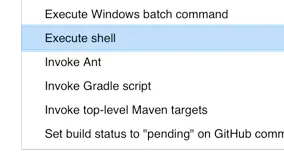
输入如下命令
- # 1 .usr / bin / env bash
- source ~ / .bash_profile
发布qa环境
- en= "qa"
- #打包文件存放的目录
- di= " ${HOME} /jenkins/app/ ${JOB_NAME} / ${en} /"
- #打包的文件的名称
- name= "example_ ${en} - ${BUILD_NUMBER} -`date \"+%m月%d日%H时%M分\"`.ipa"
- #ci环境变量路径
- cienvpath= " ${WORKSPACE} /example/ci.env"
- #修改ci.env的值
- echo "{\"env\":\" ${en} \"}" >$cienvpath
- #修改应用名称
- sed -i '' -e "s/example/example_ ${en} /g" ${WORKSPACE}/example/Info.plist
- mkdir -p $di
- #打包
- #编译环境
- scheme= "example"
- configuration= "Debug"
- export_method= 'ad-hoc'
- #指定项目地址
- in_path= " ${WORKSPACE} /example.xcodeproj"
- #指定输出归档文件地址
- archive_path= "$di/archive/example_ ${en} - ${BUILD_NUMBER} -`date \"+%m月%d日%H时%M分\"`.xcarchive"
- #先清空前一次build在发布
- gym --project ${in_path} --scheme ${scheme} --clean --configuration ${configuration} --archive_path ${archive_path} --export_method ${export_method} --output_directory ${di} --output_name ${name}
- #ipa build -c Release -d $di --ipa $name
- #发布到蒲公英
- curlfileurl= "@${di} ${name} "
- curl -F "file= ${curlfileurl} " -F "uKey=..." -F "_api_key=..." http: // www.pgyer.com/apiv1/app/upload
- #还原名称
- sed -i '' -e "s/example_ ${en} /example/g" ${WORKSPACE}/example/Info.plist
- #发布production环境 ali环境(测试用) 不是发布到App Store
- en= "prod"
- di= " ${HOME} /jenkins/app/ ${JOB_NAME} / ${en} /"
- name= "example_ ${en} - ${BUILD_NUMBER} -`date \"+%m月%d日%H时%M分\"`.ipa"
- echo "{\"env\":\" ${en} \"}" >$cienvpath
- sed -i '' -e "s/example/example_ ${en} /g" ${WORKSPACE}/example/Info.plist
- mkdir -p $di
- #打包
- #编译环境
- scheme= "example"
- configuration= "Debug"
- export_method= 'ad-hoc'
- #指定项目地址
- in_path= " ${WORKSPACE} /example.xcodeproj"
- #指定输出归档文件地址
- archive_path= "$di/archive/example_ ${en} - ${BUILD_NUMBER} -`date \"+%m月%d日%H时%M分\"`.xcarchive"
- #先清空前一次build在发布
- gym --project ${in_path} --scheme ${scheme} --clean --configuration ${configuration} --archive_path ${archive_path} --export_method ${export_method} --output_directory ${di} --output_name ${name}
- #发布到testin
- curlfileurl= "@${di} ${name} "
- #上传到testin
- curl -F "file= ${curlfileurl} " -F "user_key=..." -F "update_notify=1" http: //api .pre.im/api/v1/app/upload
- #还原名称
- sed -i '' -e "s/example_ ${en} /example/g" ${WORKSPACE}/example/Info.plist
- #发布dev环境
- en= "dev"
- di= " ${HOME} /jenkins/app/ ${JOB_NAME} / ${en} /"
- name= "example_ ${en} - ${BUILD_NUMBER} -`date \"+%m月%d日%H时%M分\"`.ipa"
- echo "{\"env\":\" ${en} \"}" >$cienvpath
- sed -i '' -e "s/example/example_ ${en} /g" ${WORKSPACE}/example/Info.plist
- mkdir -p $di
- #发布到fir.im 需要安装gem插件 fir-cli #gem install fir-cli
- fir upgrade
- fir build_ipa ${WORKSPACE} -o $di$name -p -T ...
点击保存
- 开始第一次构建 现在我们回到主面板,发现已经多了一个名为 iOS_example_qa 的项目,点击进入后 点击立即构建开始第一次构建

配置一键上传iTunesConnect
项目目的
建立该项目的目的主要是为了一键能够将iOS应用 example 能够快速方便的上传到苹果iTunesConnect的服务器,节省开发人员和上传人员的时间
建立任务
如4.3.1所示,新建一个名为iOS_example_appstore的任务 svn地址和描述都和上一个一样
编写脚本
如4.3.4所示:脚本更改内容如下
- # 1 .usr / bin / env bash
- cd ${WORKSPACE}
- chmod + x upload 2 Appstore.sh
- . / upload 2 Appstore.sh
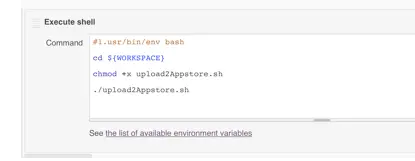
upload2Appstore.sh 这个文件是随着svn一起down下来的 附: upload2Appstore.sh 源码
- # 1 .usr / bin / env bash
- cienvpath = "example/ci.env"
- #修改ci.env的值
- echo "{\" env\ ":\" production\ "}" > $cienvpath
- rm -f example.ipa
- rm -f example.app.dSYM.zip
- fastlane ios appstore
原文:blog.csdn.net。 这里是静态副本,平台改了、删了,这一份还在。